Project Zomboid Guide du modding Build 42
Steam Workshop, gestionnaire de mods officiel, hygiène de l'ordre de chargement et migration Build 42 pour hôtes et joueurs.
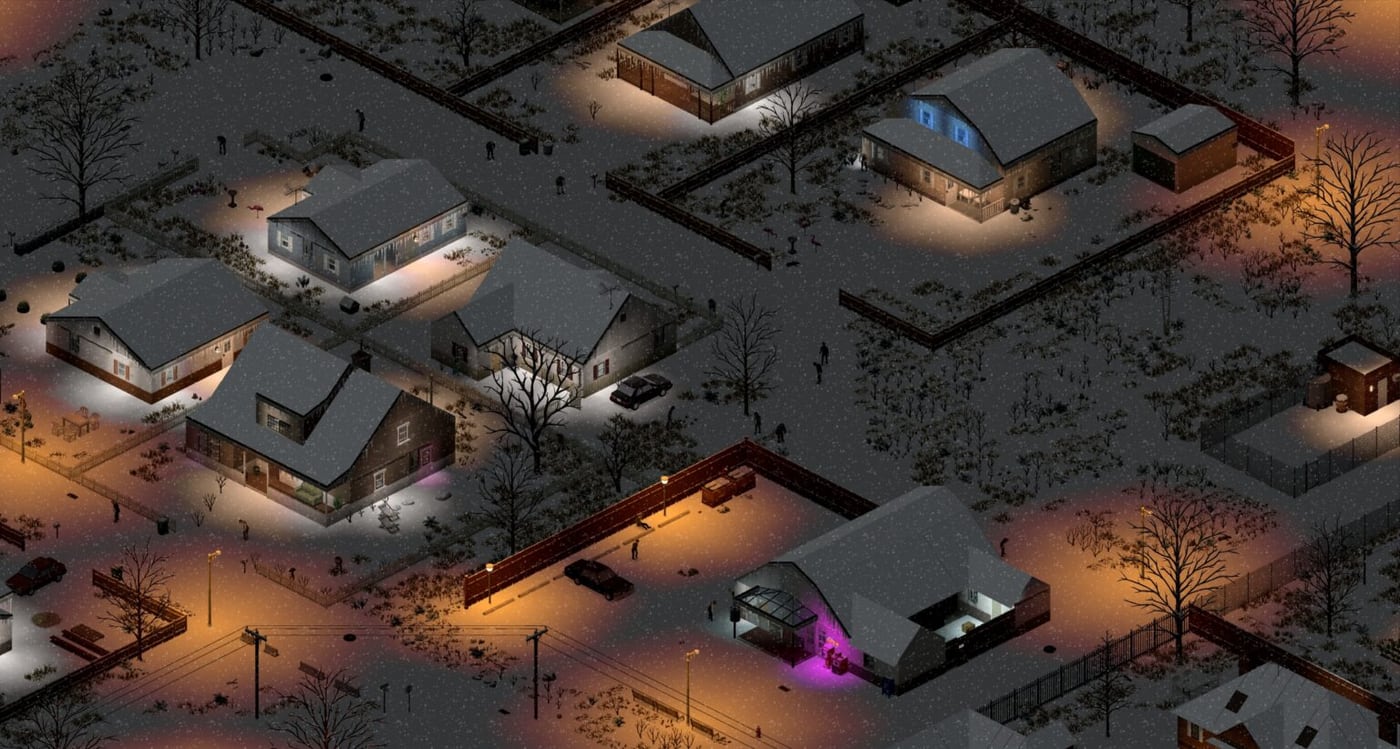
Build 42 Early Access est livré avec un gestionnaire de mods officiel et une nouvelle intégration Workshop qui remplace les anciennes méthodes de copie de dossiers. Le doublement de Knox County, la nouvelle interface de craft, les systèmes animaux et les correctifs de sécurité d’août 2026 ont tous affectés la compatibilité des mods d’une manière que les anciens tutoriels ne couvrent pas. Ce guide explique comment trouver, installer, configurer et maintenir les mods pour Build 42.20.4 stable aussi bien en solo qu’en environnement serveur dédié.
Aperçu du gestionnaire de mods officiel
Build 42 a introduit un gestionnaire de mods de première partie accessible depuis le menu principal sous “Mods”. Cette interface remplace l’ancienne approche abonnement Workshop plus dossier manuel pour la plupart des utilisateurs :
- Parcourir : rechercher et filtrer le contenu Workshop par catégorie, popularité et tags de compatibilité.
- S’abonner : abonnement en un clic ajoute les mods à votre file de téléchargement locale.
- Gérer : activer/désactiver les mods, réorganiser la priorité de chargement et voir les chaînes de dépendance.
- Mettre à jour : les mises à jour des mods via Steam Workshop se synchronisent automatiquement au lancement.
Le gestionnaire de mods affiche un badge de compatibilité sur les mods qui ont été explicitement mis à jour pour Build 42. Les mods non marqués peuvent fonctionner mais manquent de vérification d’intégration. Vérifiez les commentaires et évaluations avant de vous abonner à des éléments non marqués.
Trouver des mods de qualité pour Build 42
Où chercher
- Steam Workshop : le canal de distribution principal. Triez par “Plus populaires” et filtrez par “Mis à jour pour Build 42” quand disponible.
- Discord de The Indie Stone : les auteurs de mods publient des aperçus et des annonces de compatibilité dans les canaux de modding.
- Liste de mods PZWiki : liste de compatibilité communautaire maintenue sur pzwiki.net.
Ce qu’il faut chercher
- Date de mise à jour récente (2025-2026) indiquant une maintenance active.
- Notes de compatibilité Build 42 dans la description.
- Exigences d’installation claires (dépendances listées).
- Sections de commentaires actives avec des problèmes signalés.
Catégories populaires de mods Build 42
Qualité de vie : tri d’inventaire, informations UI étendues, confirmation de craft plus rapide, améliorations de carte.
Ajouts de gameplay : nouveaux objets, mods d’équilibrage des armes, traits et occupations étendus, options de véhicules supplémentaires.
Extensions de carte : villes supplémentaires, quartiers de Louisville étendus, nouveaux types de bâtiments.
Refontes de mécaniques : difficulté de survie rééquilibrée, recettes de craft étendues, frameworks NPC (pour préparation Build 43 future).
Améliorations visuelles : packs de textures, améliorations d’éclairage, habillage UI (ceux-ci affectent les performances sur le matériel moins puissant).
Installation pour le solo
Utiliser le gestionnaire de mods officiel
- Lancez Project Zomboid et naviguez vers Mods depuis le menu principal.
- Parcourez ou recherchez les mods souhaités.
- Cliquez sur S’abonner sur les éléments Workshop.
- Après abonnement, assurez-vous que le mod apparaît dans votre liste Installé.
- Activez le mod en cochant la case à côté de son nom.
- Réorganisez si nécessaire—glissez-déposez pour définir la priorité de chargement.
- Cliquez sur Sauvegarder et Jouer pour lancer avec les mods actifs.
Installation manuelle (méthode héritée)
Certains mods nécessitent encore l’installation manuelle :
- Abonnez-vous à l’élément Workshop.
- Trouvez le dossier du mod dans
steamapps/workshop/content/108600/. - Copiez le dossier du mod vers
Zomboid/Mods/. - Activez dans le gestionnaire de mods en jeu.
La méthode manuelle est généralement déconseillée pour Build 42 ; utilisez le gestionnaire de mods pour la résolution automatique des dépendances.
Ordre de chargement et dépendances
L’ordre de chargement compte quand les mods écrasent les mêmes fichiers de jeu. Principes généraux :
Ordre de chargement de base
- Mods core qui modifient les systèmes fondamentaux (inventaire, craft, zombies).
- Mods de contenu qui ajoutent des objets, véhicules ou éléments de carte.
- Mods UI et qualité de vie qui se placent au-dessus.
Conseils d’ordonnancement spécifiques
- Mods de comportement zombie chargent avant mods de spawn.
- Mods de véhicules qui ajoutent de nouveaux véhicules chargent avant mods de tuning véhicule.
- Mods d’extension de carte chargent avant mods d’intérieur de bâtiment.
- Mods de textures chargent en dernier pour assurer que les écrasements visuels s’appliquent correctement.
Conflits de dépendances
Si deux mods modifient la même table lua, les changements du mod chargé en dessous sont écrasés. Vérifiez les descriptions des mods pour les conflits signalés et les préférences d’ordre de chargement. Quand des conflits se produisent, désactivez les mods conflictuels ou trouvez des alternatives.
Configuration des mods serveur dédié
L’installation de mods serveur diffère du solo :
Structure des fichiers serveur
Sur un serveur dédié, le dossier Zomboid/Server/ contient :
Server/
  servertest.ini        # Configuration serveur
  mods/                 # Fichiers de mods côté serveur
  Workshop/             # Contenu Steam Workshop (si configuré)
Configuration des mods serveur
-
Identifiez les IDs Workshop pour tous les mods que votre serveur exécutera.
-
Dans
servertest.ini, ajoutez :WorkshopItems=123456789,987654321,111222333Utilisez des IDs Workshop numériques, pas des noms de mods.
-
Alternativement, copiez les dossiers de mods vers
Server/Mods/et référencez-les dansMods=modid1,modid2. -
Assurez-vous que tous les clients connectés ont les mêmes mods activés dans le même ordre. L’inadéquation provoque de la désync.
Redémarrage serveur après changement de mods
- Annoncez toujours les redémarrages à l’avance aux joueurs.
- Sauvegardez le dossier
Zomboidavant d’activer de nouveaux mods sur des mondes actifs. - Les nouveaux mods sur des sauvegardes existantes peuvent ne pas s’appliquer rétroactivement ; certains nécessitent de nouveaux mondes.
Notes de migration spécifiques à Build 42
Ce qui a changé dans Build 42
- Refonte de l’interface de craft affecte tout mod qui ajoute des recettes de craft ou modifie l’interface de craft.
- Systèmes animaux signifient que les mods de bétail et faune sauvage peuvent nécessiter des mises à jour pour une intégration appropriée.
- Carte doublée signifie que les mods d’extension de carte peuvent référencer d’anciennes coordonnées.
- Ajouts de sous-sols affectent les mods de navigation dans les bâtiments.
Après les correctifs d’août 2026
Build 42.20.1 à 42.20.4 ont traité la mémoire, le déchargement des chunks et la sécurité. Les auteurs de mods ont mis à jour leurs fichiers en conséquence. Si vous experimentez :
- Sauts de mémoire : mettez à jour tous les mods ou désactivez incrémentalement pour isoler les coupables.
- Blocages de chargement de chunk : certains mods de carte avec tuiles personnalisées peuvent entrer en conflit avec la nouvelle bibliothèque de tuiles.
- Erreurs Workshop : assurezvous que les mods utilisent
%%au lieu de%dans le texte d’affichage (changement 42.20.2).
Mods qui peuvent casser à travers les mises à jour
- Les mods utilisant
loadstringouloadstreamont été affectés par le retrait de sécurité 42.20.4. Vérifiez les mises à jour des auteurs. - Les mods qui modifient les tables de population zombie peuvent entrer en conflit avec les changements sandbox de Build 42.
- Les anciens mods de rééquilibrage d’armes peuvent entrer en conflit avec les stats d’armes révisées de Build 42.
Mods essentiels pour Build 42 (recommandations 2026)
Basé sur les retours communautaires et la popularité Workshop :
Britt’s Lighting Mod : améliore l’éclairage intérieur et extérieur sans impact sur les performances. Compatible avec la plupart des mods visuels.
Better Sorting : refonte de la gestion d’inventaire qui ajoute des onglets de catégorie, recherche et sélection groupée. Qualité de vie essentielle.
Vehicle Edge Slide Fix : adresse les problèmes de physique de collision véhicule dans Build 42. Fort recommandé pour quiconque utilise beaucoup les véhicules.
Expanded Helicopter Events : ajoute un comportement d’hélicoptère configurable au-delà du modèle d’événement unique du jeu de base.
Additional Maps : diverses extensions de carte communautaires pour le comté doublée de Build 42. Vérifiez les notes de compatibilité pour les versions spécifiques.
Skill Recovery Mods : qualité de vie pour les taux de gain de compétence pendant l’itération Early Access.
Dépannage des problèmes de mods courants
Le jeu crash au lancement avec des mods
- Désactivez tous les mods et vérifiez que le jeu de base se lance.
- Réactivez les mods par lots pour isoler le problématique.
- Vérifiez Steam Workshop pour les problèmes connus et mettez à jour si disponible.
- Vérifiez l’intégrité des fichiers dans Steam.
Le mod n’apparaît pas dans le jeu
- Confirmez que le mod est coché dans le gestionnaire de mods.
- Vérifiez que l’ordre de chargement ne le positionne pas en dessous des mods conflictuels.
- Vérifiez que le dossier du mod existe dans
Zomboid/Mods/(installations manuelles). - Essayez de désactiver et réactiver.
Désync en multijoueur avec des mods
- Assurez-vous que le serveur et tous les clients exécutent des listes de mods identiques.
- Confirmez que l’ordre de chargement correspond sur toutes les connexions.
- Vérifiez que toutes les parties ont mis à jour vers les dernières versions de mods.
- Vérifiez que le serveur exécute la bonne branche Build 42.
Étiquette des mods en multijoueur
- Les hôtes décidant des mods. Les joueurs qui ne veulent pas de mods spécifiques peuvent refuser de rejoindre.
- Annoncez les changements de mods avant de les implémenter. Surprise les joueurs en milieu de session cause de la frustration.
- Fournissez des listes de mods dans Discord ou la description du serveur pour que les joueurs puissent se préparer.
- Testez les nouveaux mods sur un serveur de test ou une sauvegarde solo avant de déployer sur des mondes actifs.
- Respectez les préférences de style de jeu. Certains joueurs rejoignent spécifiquement pour certaines configurations de mods.
Mettre à jour les mods
Les mods Steam Workshop se mettent à jour automatiquement au lancement. Pour les serveurs dédiés sans client Steam :
- Sur une machine avec Steam installé, exécutez l’abonnement Workshop.
- Copiez les dossiers de mods mis à jour vers le répertoire
Server/Mods/du serveur. - Redémarrez le serveur pour charger les mises à jour.
Planifiez les mises à jour de mods pendant les heures de faible population et annoncez-les aux joueurs.
Sauvegarde avant changement de mods
Avant d’activer, désactiver ou mettre à jour des mods sur une sauvegarde active :
- Naviguez vers
C:\Users\<vous>\Zomboid\. - Copiez l’ensemble du dossier
SavesversSaves_backup_<date>. - Si vous mettez à jour le serveur, sauvegardez aussi le dossier
Server/.
Les changements de mods sur des sauvegardes existantes peuvent causer un comportement inattendu. Les sauvegardes prennent 2 minutes ; la restauration après corruption prend des heures.
Foire aux questions
Réponses rapides aux questions les plus fréquentes.
Comment installer les mods dans Project Zomboid Build 42 ?
Utilisez le gestionnaire de mods officiel depuis le menu principal sous 'Mods.' Parcourez Workshop, abonncz-vous aux éléments, activez-les dans la liste et réorganisez si nécessaire. Cliquez sur 'Sauvegarder et Jouer' pour lancer avec les mods actifs.
Quel est le bon ordre de chargement pour les mods Project Zomboid ?
Règle générale : mods core d'abord (comportement zombie, spawn), puis mods de contenu (objets, véhicules, cartes), puis mods UI/visuels en dernier. Les conflits spécifiques nécessitent de vérifier les descriptions des mods et de tester. Zombies avant les spawns, véhicules avant le tuning véhicule, cartes avant les intérieurs.
Comment configurer les mods sur un serveur dédié ?
Ajoutez les IDs d'éléments Workshop à servertest.ini avec WorkshopItems=id1,id2,id3. Alternativement copiez les dossiers de mods vers Server/Mods/ et référencez-les dans Mods=modid1,modid2. Tous les clients doivent exécuter des listes de mods identiques dans un ordre identique.
Pourquoi mes mods ont-ils cassé après les correctifs d'août 2026 ?
42.20.4 a retiré loadstring/loadstream pour la sécurité. Certains anciens mods utilisant ces fonctions nécessitent des mises à jour des auteurs. Vérifiez aussi que le texte des mods utilise %% au lieu de % pour les chaînes d'affichage (changement 42.20.2).
Comment dépanner les crashs de mods dans Build 42 ?
Désactivez tous les mods pour vérifier que le jeu de base fonctionne, puis réactivez en lots pour isoler le problème. Vérifiez les commentaires Workshop pour les problèmes connus, vérifiez l'intégrité des fichiers dans Steam et assurez-vous que les mods sont mis à jour pour Build 42.
Puis-je utiliser des mods Build 41 dans Build 42 ?
Généralement non. Build 42 a modifié les systèmes core (interface de craft, animaux, tuiles de carte) qui nécessitent des mises à jour explicites. Certains mods UI seulement peuvent fonctionner, mais les mods de gameplay ont presque toujours besoin de versions spécifiques à Build 42.