Project Zomboid Build 42 Modding Leitfaden
Steam Workshop, offizieller Mod-Manager, Lade-Reihenfolge-Hygiene und Build 42 Migration für Hosts und Spieler.
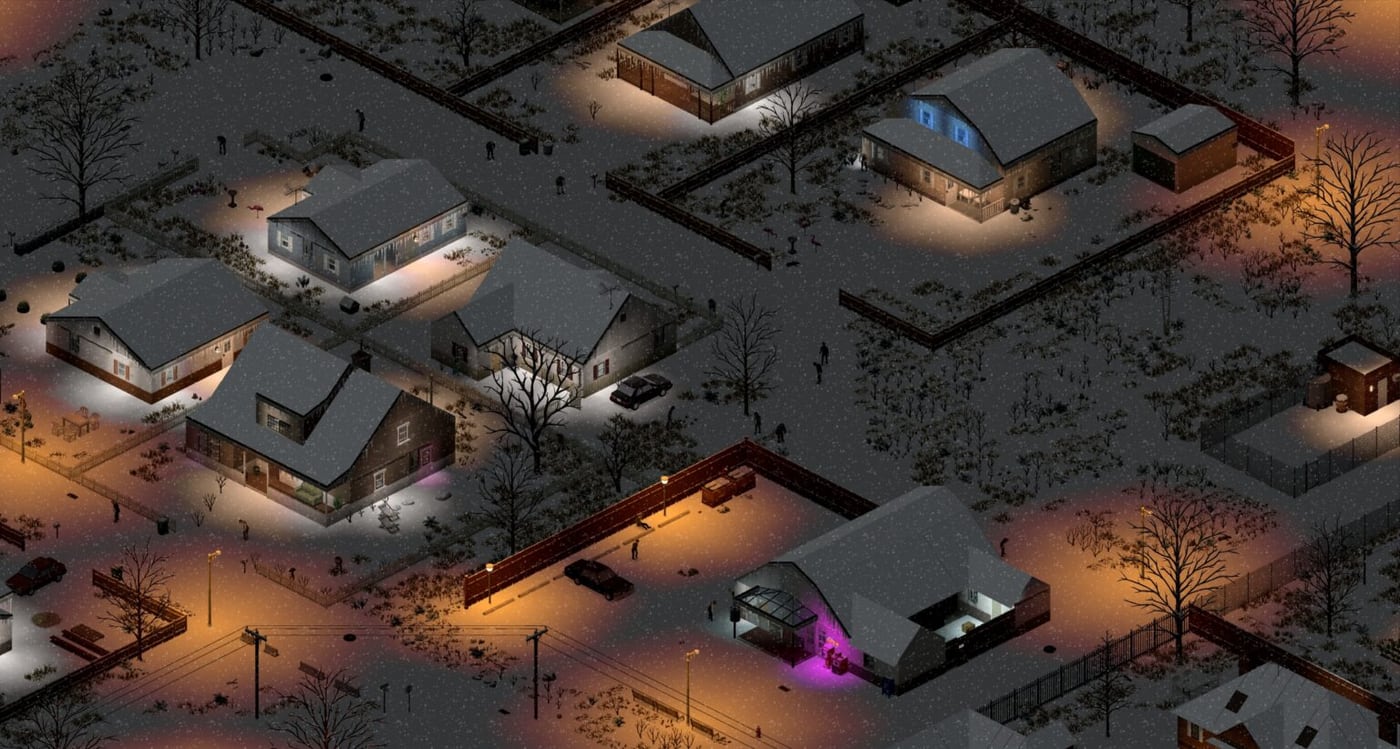
Build 42 Early Access wird mit einem offiziellen Mod-Manager und neuer Workshop-Integration ausgeliefert, die die älteren Ordner-Kopier-Methoden ersetzt. Die Verdopplung von Knox County, die neue Crafting-Oberfläche, Tier-Systeme und die August 2026 Sicherheits-Hotfixes haben alle die Mod-Kompatibilität auf Weise berührt, die ältere Tutorials nicht abdecken. Dieser Leitfaden erklärt, wie man Mods für Build 42.20.4 stable sowohl in Einzelspieler- als auch in Dedicated-Server-Umgebungen findet, installiert, konfiguriert und pflegt.
Übersicht des offiziellen Mod-Managers
Build 42 führte einen Mod-Manager aus erster Hand ein, der vom Hauptmenü unter “Mods” zugänglich ist. Diese Oberfläche ersetzt den älteren Workshop-Abonnement- plus manuellen Ordner-Ansatz für die meisten Benutzer:
- Durchsuchen: suchen und filtern von Workshop-Inhalten nach Kategorie, Popularität und Kompatibilitäts-Tags.
- Abonnieren: Ein-Klick-Abonnement fügt Mods deiner lokalen Download-Warteschlange hinzu.
- Verwalten: aktivieren/deaktivieren von Mods, Neuordnung der Ladepriorität und Anzeigen von Abhängigkeitsketten.
- Aktualisieren: Mod-Aktualisierungen über Steam Workshop synchronisieren automatisch beim Start.
Der Mod-Manager zeigt ein Kompatibilitäts-Badge auf Mods, die explizit für Build 42 aktualisiert wurden. Unmarkierte Mods können funktionieren, haben aber keine verifizierte Integration. Überprüfe Kommentare und Bewertungen bevor du unmarkierte Elemente abonnierst.
Qualitäts-Mods für Build 42 finden
Wo suchen
- Steam Workshop: der primäre Vertriebskanal. Sortiere nach “Am beliebtesten” und filtere nach “Für Build 42 aktualisiert” wo verfügbar.
- The Indie Stone Discord: Mod-Autoren posten Vorschauen und Kompatibilitäts-Ankündigungen in den Modding-Kanälen.
- PZWiki Mod-Liste: gepflegte Community-Kompatibilitätsliste auf pzwiki.net.
Wonach suchen
- Kürzliches Aktualisierungsdatum (2025-2026), das aktive Wartung anzeigt.
- Build 42 Kompatibilitätsnotizen in der Beschreibung.
- Klare Installationsanforderungen (Abhängigkeiten aufgelistet).
- Aktive Kommentarbereiche mit gemeldeten Problemen.
Beliebte Build 42 Mod-Kategorien
Qualität von Leben: Inventar-Sortierung, erweiterte UI-Informationen, schnelleres Crafting-Bestätigung, Kartenverbesserungen.
Gameplay-Ergänzungen: neue Gegenstände, Waffen-Balancing-Mods, erweiterte Traits und Berufe, zusätzliche Fahrzeugoptionen.
Karten-Erweiterungen: zusätzliche Städte, erweiterte Louisville-Bezirke, neue Gebäudetypen.
Mechanik-Überarbeitungen: neu austarierte Überlebensschwierigkeit, erweiterte Crafting-Rezepte, NPC-Frameworks (für zukünftige Build 43 Bereitschaft).
Visuelle Verbesserungen: Textur-Packs, Beleuchtungsverbesserungen, UI-Skinning (diese beeinflussen Leistung auf leistungsschwächerer Hardware).
Installation für Einzelspieler
Den offiziellen Mod-Manager nutzen
- Starte Project Zomboid und navigiere zu Mods vom Hauptmenü.
- Durchsuche oder suche nach gewünschten Mods.
- Klicke Abonnieren auf Workshop-Elemente.
- Nach dem Abonnieren stelle sicher, dass der Mod in deiner Installiert-Liste erscheint.
- Aktiviere den Mod durch Ankreuzen der Checkbox neben seinem Namen.
- Neuordnen falls erforderlich—Ziehen und Ablegen um die Ladepriorität festzulegen.
- Klicke Speichern und Spielen um mit aktiven Mods zu starten.
Manuelle Installation (Legacy-Methode)
Einige Mods erfordern immer noch manuelle Installation:
- Abonniere das Workshop-Element.
- Finde den Mod-Ordner in
steamapps/workshop/content/108600/. - Kopiere den Mod-Ordner nach
Zomboid/Mods/. - Aktiviere im In-Game Mod-Manager.
Die manuelle Methode wird für Build 42 generell abgeraten; nutze den Mod-Manager für automatische Abhängigkeitsauflösung.
Lade-Reihenfolge und Abhängigkeiten
Die Lade-Reihenfolge ist wichtig, wenn Mods dieselben Spieldateien überschreiben. Allgemeine Prinzipien:
Basis-Lade-Reihenfolge
- Core-Mods die grundlegende Systeme modifizieren (Inventar, Crafting, Zombies).
- Inhalt-Mods die Gegenstände, Fahrzeuge oder Kartenelemente hinzufügen.
- UI und Qualität-von-Leben Mods, die oben aufsitzen.
Spezifische Reihenfolge-Tipps
- Zombie-Verhaltens-Mods laden vor Spawn-Mods.
- Fahrzeug-Mods die neue Fahrzeuge hinzufügen laden vor Fahrzeug-Tuning-Mods.
- Karten-Erweiterungs-Mods laden vor Gebäudeinterieur-Mods.
- Textur-Mods laden zuletzt um sicherzustellen, dass visuelle Überschreibungen korrekt angewendet werden.
Abhängigkeitskonflikte
Wenn zwei Mods dieselbe Lua-Tabelle modifizieren, werden die Änderungen des niedriger geladenen Mods überschrieben. Überprüfe Mod-Beschreibungen für gemeldete Konflikte und Lade-Reihenfolge-Präferenzen. Wenn Konflikte auftreten, deaktiviere konfliktäre Mods oder finde Alternativen.
Dedicated Server Mod-Setup
Server-Mod-Installation unterscheidet sich vom Einzelspieler:
Server-Dateistruktur
Auf einem Dedicated Server enthält der Zomboid/Server/ Ordner:
Server/
  servertest.ini        # Server-Konfiguration
  mods/                 # Server-seitige Mod-Dateien
  Workshop/             # Steam Workshop-Inhalt (falls konfiguriert)
Server-Mod-Konfiguration
-
Identifiziere Workshop-IDs für alle Mods, die dein Server ausführen wird.
-
In
servertest.inihinzufügen:WorkshopItems=123456789,987654321,111222333Verwende numerische Workshop-IDs, keine Mod-Namen.
-
Alternativ kopiere Mod-Ordner nach
Server/Mods/und referenziere sie inMods=modid1,modid2. -
Stelle sicher, dass alle verbundenen Clients dieselben Mods in derselben Reihenfolge aktiviert haben. Mismatch verursacht Desync.
Server-Neustart nach Mod-Änderungen
- Kündige Neustarts Spielern immer im Voraus an.
- Sichere den
ZomboidOrdner bevor du neue Mods auf aktiven Welten aktivierst. - Neue Mods auf bestehenden Spielständen können sich möglicherweise nicht rückwirkend anwenden; einige erfordern frische Welten.
Build 42 spezifische Migrationsnotizen
Was sich in Build 42 geändert hat
- Crafting-UI-Überarbeitung betrifft jeden Mod, der Crafting-Rezepte hinzufügt oder die Crafting-Oberfläche modifiziert.
- Tier-Systeme bedeuten, dass Vieh- und Wildtier-Mods möglicherweise Updates für ordnungsgemäße Integration benötigen.
- Verdoppelte Karte bedeutet, dass Karten-Erweiterungs-Mods möglicherweise alte Koordinaten referenzieren.
- Keller-Zusätze betreffen Mods zur Gebäudenavigation.
Nach den August 2026 Hotfixes
Build 42.20.1 bis 42.20.4 adressierten Speicher, Chunk-Entladung und Sicherheit. Mod-Autoren aktualisierten ihre Dateien entsprechend. Wenn du erfährst:
- Speicher-Spitzen: aktualisiere alle Mods oder deaktiviere inkrementell um Übeltäter zu isolieren.
- Chunk-Lade-Blockaden: einige Karten-Mods mit benutzerdefinierten Kacheln können mit der neuen Kachel-Bibliothek in Konflikt geraten.
- Workshop-Fehler: stelle sicher, dass Mods
%%statt%im Anzeigetext verwenden (42.20.2 Änderung).
Mods, die möglicherweise durch Updates brechen
- Mods, die
loadstringoderloadstreamverwenden, waren von der 42.20.4 Sicherheitsentfernung betroffen. Suche nach Autor-Updates. - Mods, die Zombie-Populationstabellen modifizieren, können mit Build 42 Sandbox-Änderungen in Konflikt geraten.
- Ältere Waffen-Nebalance-Mods können mit Build 42s überarbeiteten Waffenstatistiken in Konflikt geraten.
Essentielle Mods für Build 42 (2026 Empfehlungen)
Basierend auf Community-Feedback und Workshop-Beliebtheit:
Britt’s Lighting Mod: verbessert Innen- und Außenbeleuchtung ohne Leistungseinbußen. Kompatibel mit den meisten visuellen Mods.
Better Sorting: Inventarverwaltungs-Überarbeitung, die Kategorie-Tabs, Suche und Massenauswahl hinzufügt. Essentielle Qualität von Leben.
Vehicle Edge Slide Fix: adressiert Fahrzeug-Kollisionsphysik-Probleme in Build 42. Stark empfohlen für jeden, der Fahrzeuge stark nutzt.
Expanded Helicopter Events: fügt konfigurierbares Hubschrauber-Verhalten über das Einzelereignis-Modell des Basisspiels hinaus hinzu.
Additional Maps: verschiedene Community-Karten-Erweiterungen für Build 42s verdoppelten County. Überprüfe Kompatibilitätsnotizen für spezifische Versionen.
Skill Recovery Mods: Qualität von Leben für Skill-Gewinnungsraten während der Early Access-Iteration.
Fehlerbehebung bei häufigen Mod-Problemen
Spiel crasht beim Start mit Mods
- Deaktiviere alle Mods und verifiziere, dass das Basisspiel startet.
- Reaktiviere Mods in Stapeln um den problematischen zu isolieren.
- Überprüfe Steam Workshop auf bekannte Probleme und aktualisiere falls verfügbar.
- Verifiziere die Dateiintegrität in Steam.
Mod erscheint nicht im Spiel
- Bestätige, dass der Mod im Mod-Manager angekreuzt ist.
- Überprüfe, dass die Lade-Reihenfolge ihn nicht unter konfliktären Mods positioniert.
- Verifiziere, dass der Mod-Ordner in
Zomboid/Mods/existiert (manuelle Installationen). - Versuche Deaktivieren und wieder Aktivieren.
Desync im Multiplayer mit Mods
- Stelle sicher, dass Server und alle Clients identische Mod-Listen ausführen.
- Bestätige, dass die Lade-Reihenfolge über alle Verbindungen hinweg übereinstimmt.
- Verifiziere, dass alle Parteien auf die neuesten Mod-Versionen aktualisiert haben.
- Überprüfe, dass der Server die korrekte Build 42 Branch ausführt.
Multiplayer-Mod-Etikette
- Hosts entscheiden über Mods. Spieler, die bestimmte Mods nicht wollen, können beitritt verweigern.
- Kündige Mod-Änderungen an, bevor du sie implementierst. Spieler mitten in der Sitzung zu überraschen verursacht Frustration.
- Stelle Mod-Listen in Discord oder Server-Beschreibung bereit, damit Spieler sich vorbereiten können.
- Teste neue Mods auf einem Test-Server oder Einzelspieler-Spielstand, bevor du sie auf aktiven Welten einsetzt.
- Respektiere Spielstil-Präferenzen. Einige Spieler treten spezifisch für bestimmte Mod-Konfigurationen bei.
Mods aktualisieren
Steam Workshop Mods aktualisieren automatisch beim Start. Für Dedicated Server ohne Steam-Client:
- Auf einer Maschine mit installiertem Steam, führe das Workshop-Abonnement aus.
- Kopiere aktualisierte Mod-Ordner in das
Server/Mods/Verzeichnis des Servers. - Starte den Server neu um Updates zu laden.
Plane Mod-Aktualisierungen während verkehrsarmer Stunden und kündige sie Spielern an.
Sicherung vor Mod-Änderungen
Vor dem Aktivieren, Deaktivieren oder Aktualisieren von Mods auf einem aktiven Spielstand:
- Navigiere zu
C:\Users\<du>\Zomboid\. - Kopiere den gesamten
SavesOrdner nachSaves_backup_<datum>. - Wenn du den Server aktualisierst, sichere auch den
Server/Ordner.
Mod-Änderungen auf bestehenden Spielständen können unerwartetes Verhalten verursachen. Sicherungen dauern 2 Minuten; Wiederherstellung nach Korruption dauert Stunden.
Häufig gestellte Fragen
Schnelle Antworten auf die häufigsten Fragen.
Wie installiere ich Mods in Project Zomboid Build 42?
Nutze den offiziellen Mod-Manager vom Hauptmenü unter 'Mods.' Durchsuche Workshop, abonniere Elemente, aktiviere sie in der Liste und ordne bei Bedarf neu. Klicke 'Speichern und Spielen' um mit aktiven Mods zu starten.
Was ist die korrekte Lade-Reihenfolge für Project Zomboid Mods?
Allgemeine Regel: Core-Mods zuerst (Zombie-Verhalten, Spawning), dann Inhalt-Mods (Gegenstände, Fahrzeuge, Karten), dann UI/visuelle Mods zuletzt. Spezifische Konflikte erfordern das Überprüfen von Mod-Beschreibungen und Testen. Zombies vor Spawns, Fahrzeuge vor Fahrzeug-Tuning, Karten vor Interieurs.
Wie richte ich Mods auf einem Dedicated Server ein?
Füge Workshop-Element-IDs zu servertest.ini mit WorkshopItems=id1,id2,id3 hinzu. Alternativ kopiere Mod-Ordner nach Server/Mods/ und referenziere sie in Mods=modid1,modid2. Alle Clients müssen identische Mod-Listen in identischer Reihenfolge ausführen.
Warum sind meine Mods nach den August 2026 Hotfixes kaputtgegangen?
42.20.4 entfernte loadstring/loadstream aus Sicherheitsgründen. Einige ältere Mods, die diese Funktionen verwenden, benötigen Autoren-Updates. Überprüfe auch, dass Mod-Text %% statt % für Anzeige-Strings verwendet (42.20.2 Änderung).
Wie behebe ich Mod-Crashes in Build 42?
Deaktiviere alle Mods um zu verifizieren, dass das Basisspiel funktioniert, dann reaktiviere in Stapeln um das Problem zu isolieren. Überprüfe Workshop-Kommentare auf bekannte Probleme, verifiziere Dateiintegrität in Steam und stelle sicher, dass Mods für Build 42 aktualisiert sind.
Kann ich Build 41 Mods in Build 42 verwenden?
Generell nein. Build 42 modifizierte Kern-Systeme (Crafting-UI, Tiere, Kachel-Karten), die explizite Updates erfordern. Einige UI-Mods können funktionieren, aber Gameplay-Mods benötigen fast immer Build 42-spezifische Versionen.